如果你現在正在找一款好用的 FTP 工具來處理伺服器上的圖片、網頁資源或是大檔案轉傳,你可能會發現搜尋結果非常混亂。畢竟在 2026 年這個時間點,傳統的 FTP 協議雖然依然存在,但隨著 SFTP 安全標準普及以及雲端儲存技術的演進,Mac 使用者的需求已經從單純的「連線」變成「如何最快、最穩地把檔案傳到對的地方」。
身為常年與伺服器打交道的資深用戶,我建議你在挑選 Mac 上的 FTP 客戶端時,先釐清你的核心用途:你是要處理傳統的 Web 主機轉帳?還是需要頻繁同步雲端硬碟內容?或是追求極致流暢的操作體驗?
以下我根據目前的技術環境與常用場景,整理出幾種最推薦的解決方案。
基礎穩定的首選:經典 FTP 客戶軟體
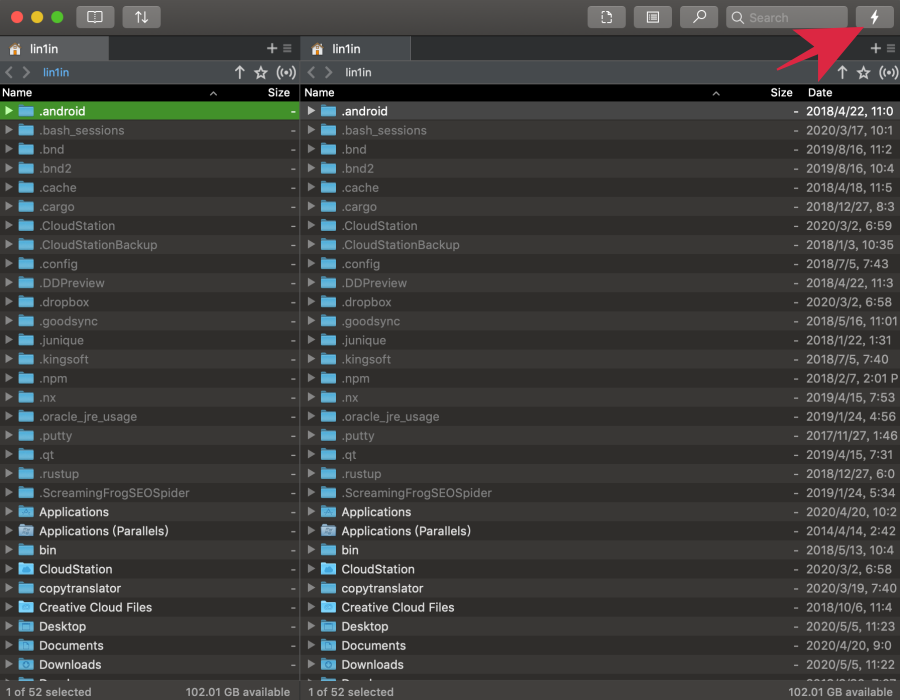
對於許多需要處理網頁後台、開發網站資源或者是配合特定伺服器管理系統(例如特定的統計數據轉傳)的使用者來說,一個穩定且功能齊全的桌面客戶端是不可或缺的。這類工具通常提供圖形介面,讓你像操作 Finder 一樣管理遠端檔案。
在這一類別中,我們需要的是支援 SFTP、FTP 以及各種協定(如 WebDav)的軟體。如果你追求的是極致的傳輸速度與穩定性,有些針對專業用戶設計的工具,例如 限時免費 Viper FTP 工具 ,在處理大檔案時的速度表現非常出色,且支援多種雲端硬碟掛載,這對於需要同時跨平台同步資料的使用者來說是個很強大的功能。
選擇這種專門的客戶端時,要注意以下幾個關鍵細節:
- 斷線續傳能力:如果你的檔案很大(例如超過 1GB 的影片),軟體必須支援在網路不穩定的情況下自動重連並繼續傳輸,而不是從頭開始。
- 多執行緒下載/上傳:這能大幅提升單一檔案的傳輸速度。
- 整合式管理:能夠同時開啟多個伺服器視窗或帳戶,避免切換時混淆資料路徑。
內建功能與簡易需求:系統原生支援
如果你只是偶爾需要上傳一張圖到網站伺服器,或者只是想用簡單的指令處理一些基本的檔案移動,其實 macOS 本身就已經具備很強大的基礎能力。雖然 Finder 不提供完整的 FTP 介面(這讓一般用戶操作起來很困難),但透過終端機(Terminal)或是搭配一些輕量級的外掛工具,就能達成需求。
但在目前的開發環境中,除非你是極度追求極簡且不介意敲指令的專業工程師,否則我並不建議為了簡單的任務去硬跑原生的限制。對於大多數 Mac 用戶,還是建議選擇一個能視覺化操作的客戶端來降低錯誤率。
2026 年的新趨勢:雲端整合與混合模式
現在很多公司不再使用傳統的 FTP 伺服器,而是轉向 Google Drive、Dropbox 或 OneDrive。這導致許多人的需求變成了「如何把雲端硬碟裡的檔案快速同步到我的 Web 主機上」。
在這種情況下,如果你選擇的客戶端本身就支援這些雲端服務的掛載(Mount),你就不需要切換軟體來搬運資料。這種「混合模式」是目前 Mac 使用者最推崇的做法,因為它減少了手動下載再上傳的過程,直接在同一個介面操作兩端的資源。
\n## 實戰經驗:避免踩到這些坑
在使用任何 FTP 客戶端時,我有幾個建議給正在設定帳戶的夥伴,這些細節往往能省掉很多排錯的時間:
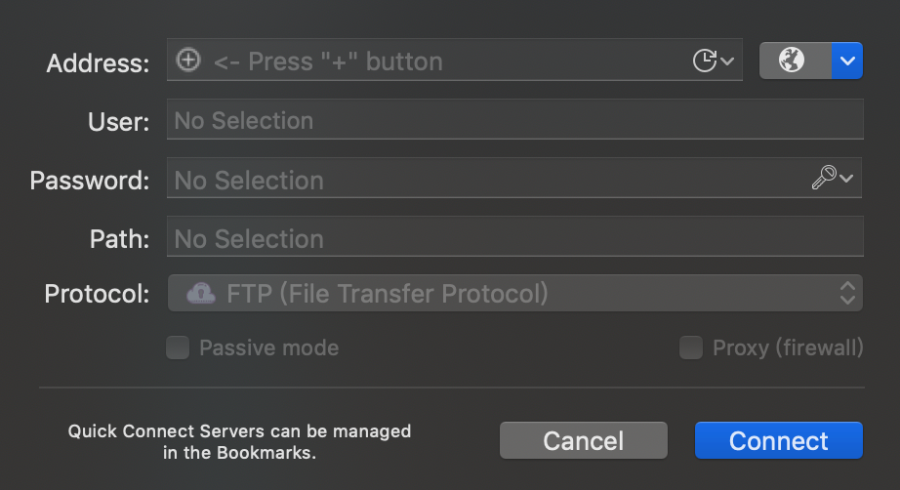
- Port(連接埠)的正確性:這是新手最常出錯的地方。一般的 FTP 通常是 21 埠,但為了安全,現在絕大多數的人使用 SFTP 或 FTP over TLS,這通常會用到 22 或其他非標準連接埠。在設定時請務必確認與你的服務商提供的資訊一致。
- 被動模式(Passive Mode):如果你發現可以連線到伺服器但無法讀取目錄列表或傳輸檔案,通常是防火牆攔截了主動模式的連線。在軟體設定中切換為「被動模式」通常能解決 90% 以上的問題。
- Host Name 的解析:盡量使用完整的網域名稱(如 ftp.example.com)而不是 IP 地址,這有助於在伺服器端正確處理 SSL 憑證驗證。
- 連線安全性:除非是內部區域網路環境,否則強烈建議不要再使用明文的 FTP 協議。現在趨勢是強制要求 SFTP 或使用加密的傳輸通道,這能防止帳號與密碼在傳輸過程中被攔截。
如何做出最適合你的選擇?
最後,我建議你依照自己的工作頻率來決定:
- 如果您是網頁工程師、內容管理員:需要處理大量的圖片上傳或是定期更新伺服器檔案。建議選擇功能強大且支援 SFTP 與多重雲端掛載的專業客戶端(如前述提到的 Viper FTP 等),這類軟體能提供最穩定的工作流。
- 如果您是外商或跨國團隊合作:頻繁在不同雲端平台與伺服器間搬運資料。找一個支援「多重協議」的工具非常重要,這樣你就不需要不斷地在不同的 App 之間切換頁面。
- 如果您只是臨時用到一次:可以使用一些網頁版的 FTP 管理工具,或是簡單下載一個輕量級的軟體即可,不需要追求過度複雜的功能。
總結來說,2026 年的 Mac 環境中,不再是「只要能連線」就好,而是要看「傳輸過程是否穩定、安全且符合你的工作流」。選擇一個支援多種協議(SFTP/FTP/WebDav)並具備自動處理斷線機制軟體,才是最省時的做法。
