在 2026 年的網路環境下,雖然雲端硬碟與各種即時同步工具非常普及,但對於需要處理大量檔案上傳、精確管理網頁檔案或是建立內部伺服器資源共享的人來說,SFTP(SSH File Transfer Protocol)依然是目前最穩定且安全的工業標準。
很多人在剛開始接觸這項技術時,常常會混淆 FTP 與 SFTP 的差別,或者在配置過程中遇到「無法進入特定目錄」或「上傳速度極慢」的卡關問題。這篇文章不只帶你上手 FileZilla 這個經典工具,也會解決幾個讓新手崩潰的深層技術細節。
釐清觀念:為什麼現在大家都用 SFTP 而不是 FTP?
很多人會問:「我只是要傳檔案,為什麼一定要用 SFTP?」這其實是安全性的問題。傳統的 FTP(File Transfer Protocol)在傳輸資料時,包含帳號、密碼與內容都是以明文傳送。這意味著如果你的網路環境不夠安全,攻擊者極容易攔截到你的登入資訊。
SFTP 則是建立在 SSH 協定之上的檔案傳輸方式。它將所有通訊加密,確保你的帳號密碼不會外流,且只需要開啟一個連接埠(通常是 22)就能處理各種功能。在 2026 年的網路規範中,除非是極度封閉且安全的區域網路內,否則強烈建議一律使用 SFTP 取代傳統 FTP。
FileZilla Client:依然是目前的實務首選

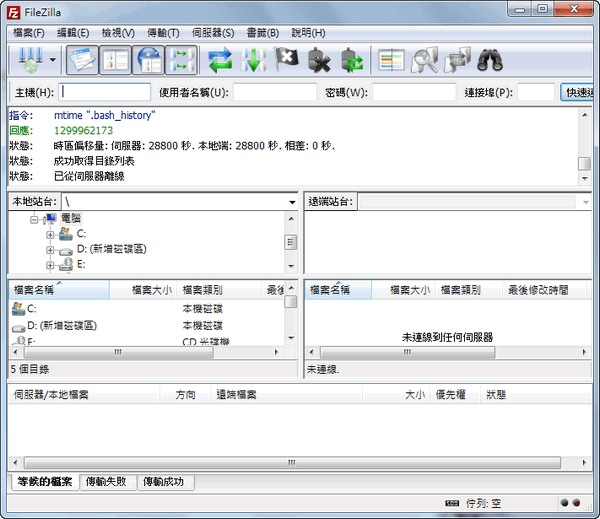
如果你正在找一個穩定、支援多種協定(FTP, SFTP, FTPS)且介面友善的客戶端軟體,FileZilla 依然是目前市場上的標竿。它的設計邏輯非常直覺,左側是你的電腦目錄,右側是遠端的伺服器空間。
使用 FileZilla 的幾個實務重點:
- 連線設定:在建立新的位址時,請確認「協定」欄位選對。如果你是用 SFTP,通常不需要額外去搞複雜的 SSL 憑證設定(除非你使用的是特殊的驗證方式)。
- 快取與排隊:當你要傳輸幾百個小檔案到遠端伺服器時,FileZilla 的「排隊」功能非常重要。萬一網路瞬間斷線,它會自動重連並繼續排隊上傳剩下的部分。
- 多執行緒優化:在設定中調整最大同時傳輸數量(例如設為 10),可以大幅提升大檔案或大量小檔的傳輸效率。
對於剛起步的用戶,FileZilla 免費好用的 FTP SFTP 軟體推薦 詳細介紹了這款工具的核心功能與基礎操作細節。
進階問題:為什麼我無法進入某些目錄?
這是許多人在使用 FileZilla 時最常遇到的「坑」。明明連線成功了,卻發現點進某個資料夾時出現「Permission Denied」或「無法讀取遠端內容」。
這通常不是軟體 Bug,而是伺服器端的權限配置問題。原因通常有三種:
- 目錄擁有者不符:雖然你的帳號可以登入(在 /home 下),但該特定資料夾的擁有者是系統管理員或另一個使用者。
- Chroot 限制:為了安全,伺服器端會將用戶限制在特定的家目錄。如果你試圖跳出這個範圍去讀取其他路徑,系統就會攔截你的請求。
- 掛載點權限:如果你使用的是透過掛載(Mount)進來的外部硬碟或網路磁碟空間,對應的 FS 權限可能沒有開放給 FTP 用戶群組。
解決這個問題的關鍵在於伺服器端的配置。如果是用 Linux 環境,通常需要檢查資料夾的 chmod 與 chown 設定;若是使用特定的 SFTP 管理面板,則需確認該帳號是否擁有進入特定路徑的權限。
