如果你現在正為了在 Windows 10 上連接遠端伺服器而苦惱,不管是用內建的檔案總管點進去卻一直跑不出內容,或是顯示「連線失敗」、「找不到主機」,那你並不孤單。這類問題在實務操作中非常常見,原因通常與安全性過低的傳統 FTP 協定、防火牆擋掉特定的 Port,或者是 Windows 內部網路限制有關。
在 2026 年這個網路環境高度重視加密的時代,許多伺服器端為了資安考量,已經開始關閉純粹的 FTP 連線。這就是為什麼很多網友反映「明明帳號密碼正確卻連不進去」的原因。解決這個問題最穩定的作法,不是去苦苦調校 Windows 內建的 IIS 或複雜的 Zone 設定,而是轉向使用 SFTP(SSH File Transfer Protocol)。
為什麼你的 Win10 原生 FTP 連不上?
在我們進入實作步驟前,先快速釐清一個觀念:FTP 和 SFTP 看起來很像,但它們的運作邏輯不同。傳統的 FTP 會將指令與資料分開傳輸,這會導致防火牆(Firewall)容易誤判並阻擋連線;而 SFTP 是透過 SSH 隧道來加密所有的資訊。
當你在 Windows 10 的檔案總管輸入 ftp://... 時,系統使用的是過時的標準。如果你的供應商或是公司內網有設定安全規則,這種不加密的請求往往會被直接擋掉。如果你在調整網路設定或檢查防火牆後依然無效,這就是該轉型 SFTP 的訊號了。
解決方案一:使用專業客戶端軟體(最推薦)
對於大多數的使用者來說,最簡單且不會踩到任何坑的作法,是放棄使用 Windows 內建的檔案總管來傳輸檔案。雖然內建功能很方便,但它對錯誤訊息的提示非常模糊,我們往往不知道到底是密碼錯、Port 被擋,還是連線逾時。
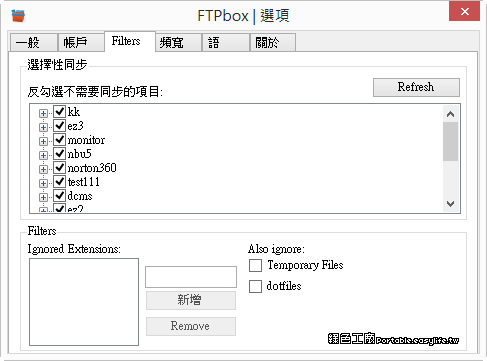
建議改用專業的 FTP/SFTP 客戶端軟體。這些工具不僅支援 SFTP 協定,還能提供完整的 log 紀錄,當發生問題時,它們會明確告訴你是在哪一個環節卡住。目前市場上有許多成熟的選擇,例如一些功能強大的 FTP 軟體就已經原生支援 SFTP 並具備極佳的穩定性。
使用專業客戶端的優點:
- 自動處理連線中斷:如果網路不穩,它會自動嘗試重新連接。
- 多視窗操作:你可以同時開啟兩個伺服器(例如一個是公司內部儲存空間、一個是外部雲端)。
- 精確的錯誤回報:比起 Windows 的「無法連線」,它們會顯示具體的 TCP 逾時或認證失敗原因。
解決方案二:如果你一定要用類似檔案總管的體驗
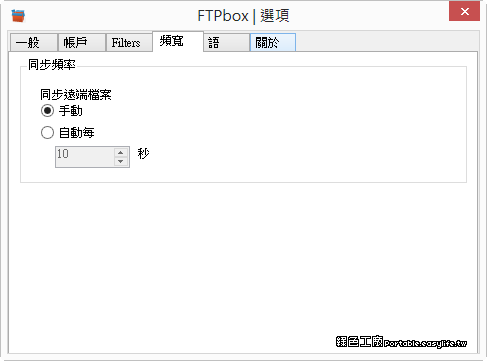
如果你不習慣操作第三方軟體,而是希望能在像滑鼠點擊選單那樣的介面上操作,那麼你需要的是一個「掛載」式的工具。這類工具可以把遠端的 SFTP 路徑,直接映射到你電腦的虛擬磁碟機或是網路路徑中。
針對這種需求,有些支援多種協定的檔案總管能同時整合 FTP、SFTP 以及各種雲端空間。透過這樣的工具,你就可以像在操作自己的電腦資料夾一樣來管理遠端文件,同時享有 SFTP 提供的加密連線保護。
