如果你在操作電腦時,常遇到要把大檔案傳給同事、客戶,或是想要在公司內部建立一個共用的空間讓大家上傳資料,那麼架設一個 FTP 伺服器是目前最經典且穩定的解決方案。
雖然現在有很多雲端硬碟工具,但對於需要大量處理原始檔案、特定工作流或是有嚴格內部存取權限需求的環境來說,FileZilla Server 依然是許多技術人員的首選,因為它穩定、跨平台支援度高,且功能非常純粹。
很多新手在搜尋「FileZilla Server 中文」時,其實最擔心的就是:這東西好難設定?會不會變得很複雜?事實上,只要掌握幾個核心步驟,建立一個讓人可以連進來傳檔案的環境並不困難。這篇文章將帶你從安裝到基礎架設完成,讓你不再卡關在技術門檻上。
為什麼選擇 FileZilla Server 做為你的伺服器?
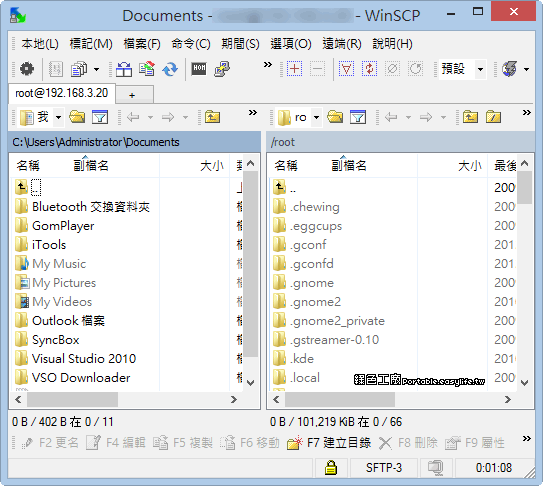
與其他一些複雜的網頁分享工具相比,FileZilla Server 的優點在於它的「標準化」。它遵循標準的 FTP 與 SFTP 協定。這意味著無論是 Windows、macOS 還是 Android/iOS 手機端,只要有支援這些協定的軟體(例如 FileZilla 3.69.5 免費好用的 FTP SFTP 軟體推薦),都能輕鬆連入。
此外,它的介面雖然早期較為簡約,但功能非常紮實,支援建立多個使用者帳號、設定獨立的權限空間,這對於需要區分「員工 A 只能上傳資料」或「主管 B 可以刪除文件」等情境時非常有幫助。
第一步:下載與基本環境準備
首先你要去官網下載 FileZilla Server 的安裝檔。在安裝過程中,系統會詢問你需要的元件,建議預設選項即可。安裝完成後,你會看到一個管理介面。
許多人常搞混「伺服器端」與「客戶端」。請記住:FileZilla Server 是讓你變成「發送者」(建立空間供別人來抓),而 FileZilla 才是讓使用者去連接你提供的服務。
在開始架設前,建議先確認你的電腦 IP 地址(例如一般的區域網路可能是 192.168.x.x)。如果未來是要讓外網的人連進來,則需要考慮到路由器(Router)的虛擬伺服器(Port Forwarding)設定。
核心架設步驟:建立你的第一個 FTP 資料夾
進入 FileZilla Server 管理介面後,我們要做的是定義「誰可以來」以及「他們能去哪裡」。
1. 定義伺服器實體路徑
首先在設定中選定一個專門存放檔案的資料夾。建議不要直接放進系統核心目錄(如 C 槽根目錄),而是建立一個獨立的資料夾,例如 D:\FTP_Shared_Space。這不僅方便管理,也能避免權限衝突導致無法上傳的問題。
2. 設定使用者帳號與密碼
進入「Users」或「Users and Groups」設定頁面:
- 建立帳號:給予用戶一個明確的名稱(例如
Staff01)。 - 密碼強度:雖然現在是 2026 年,但網路安全環境依然嚴峻,請務必要求使用者設定至少 8 位以上的複雜密碼。
- 權限分配:這是我最推薦的一項功能。你可以針對不同帳號設定不同的「上傳」、「刪除」或「從屬目錄移動」的權限。例如某些臨時外包人員,只需給予「寫入(Write)」權限即可,避免他們誤刪重要資料。
3. 埠號(Port)與傳輸模式
預設情況下,FTP 使用的是 21 號連接埠。但在現代的網路環境中,為了更好的相容性與安全性,建議確認防火牆是否允許此通訊協定通過。如果你在內部網域使用,通常不需要額外處理;若要跨網段,請確保對應的埠號已開啟。
進階優化:從 FTP 轉向更安全的 SFTP
許多新手會問:「我一定要用傳統的 FTP 嗎?」其實在 2026 年這個時間點,如果你是為了安全性考量,或者發現連線頻繁中斷,可能會考慮採用 SFTP(SSH File Transfer Protocol)。
SFTP 與一般的 FTP 不同在於它透過 SSH 加密通道傳輸資料。雖然這需要在伺服器端額外設定 SSH 服務,但對於處理敏感資訊時是更推薦的做法。如果你希望簡單快速地建立空間且不想搞太複雜的加密驗證,FileZilla Server 的基礎功能就已經非常強大了。
常見陷阱與避坑指南\n
在架設過程中,新手最常遇到的三個問題如下:
- 連不上伺服器:這通常是因為 Windows 防火牆攔截了 FileZilla Server 的入站請求。建議在安裝後進入 Windows 安全中心,手動將 FileZilla Server 加入允許清單。
- 上傳時斷線:有時候是造成由「主動模式 (Active)」與「被動模式 (Passive)」造成的連接問題。建議在伺服器設定中確認被動模式的 IP 範圍是否正確,這能解決大部分跨網段連線不穩定的問題。
- 權限不足:這是最常見的情況,就是因為 Windows 本身的資料夾權限沒開給 FileZilla 程序執行。確保你建立的那個
D:\FTP_Shared_Space實體資料夾,在 Windows 的「安全性」設定中允許了對應的系統帳號進行讀寫操作。
總結:把複雜變簡單
FileZilla Server 不只是個舊工具,它是一個穩定、可靠且符合標準的基礎設施。雖然現在有很多新的雲端分享技術,但對於需要建構「私有伺服器」的專業人士來說,掌握 FileZilla Server 的設定細節依然是必備的技能。
只要你能完成:定義路徑 -> 設定使用者密碼 → 劃分權限範圍 這三個核心步驟,你就能建立一個穩定且高效的檔案分享系統。不需要去搞那些複雜的高階架構,先從這套成熟的工具練起,你的工作流程一定會變得更順暢。
