如果你曾經因為公司電腦限制了系統權限、或是只是想在臨時的測試環境中快速傳送檔案給同事,卻卡在「沒權限安裝軟體」或「不想為了這個功能把整個伺服器跑起來」,那你就需要了解真正具備靈活度的免安裝解決方案。
很多人對 SFTP 有點誤解,以為要用就一定要架設一套複雜的伺服器環境。但在 2026 年的技術現況下,我們其實有更多「輕量化」甚至「便攜式」的方法來達成快速傳輸的需求。這篇文章會帶你跳過那些繁瑣的安裝步驟,直接切入實用的免安裝 SFTP 與 FTP 工具解決方案。
為什麼我們會追求「免安裝」?
在一般的個人電腦上使用 FileZilla 或其他穩定軟體已經是常態。但當我們遇到以下情境時,「免安裝」就變成關鍵需求:
- 公司或學校的限制:許多企業環境嚴格規定員工不得安裝任何第三方程式,甚至連
.exe檔都不能執行。 - 臨時性的跨裝置傳輸:例如你要把電腦裡的資料傳到手機或另一台平板上,不想為了這幾分鐘的操作就去部署一個複雜的伺服器軟體。
- 環境獨立性:你需要在不同機器間切換,但每一台機器的環境都不一樣。此時使用「免安裝」的執行檔(Portable 版),可以直接從隨身碟讀取並運行,不會留下任何暫存或註冊表殘留。
從 FTP 進化到 SFTP:安全性與便利度的權衡
在討論工具之前,我們先釐清一個重點。雖然傳統的 FTP 在便利性上沒問題,但它在傳輸過程中並不加密,這在公共網路環境下風險較高。因此,現在大多數情況下我們會首選 SFTP(SSH File Transfer Protocol)。SFTP 結合了 SSH 的安全性,即便是免安裝的工具,只要能支援 SFTP 協定,就能確保你的資料不會被攔截。
如果你目前的環境允許使用傳統 FTP 並有相對安全的區域網路空間,Quick `n Easy FTP Server Lite 是很穩定且輕量化的選擇。但為了安全性,我們還是建議在跨網傳輸時優先考量支援 SFTP 的方案。
核心解決方案:免安裝的工具實作
如果你真的需要一種「不裝軟體就能跑」的體驗,目前主要有三種思考方向:
1. 利用現有的通訊功能(Portable 版客戶端)
最簡單的做法是使用已經開發好的攜帶版工具。這類軟體不需要安裝到 Windows 或 macOS 系統中,只是單純解壓縮後即可執行。對於只需要「連線去抓取或上傳」的動作,Portabel 版本是非常完美的選擇。
例如在處理複雜的多種通訊協定(如 S3、SFTP)時,有些全功能軟體雖然提供安裝檔,但其架構也支援單機獨立運行。如果你需要穩定且跨平台的 SFTP 連線經驗,WinSCP 是許多專業人員的首選,它提供了極高的相容性。
2. 利用「伺服器端」的免安裝解決方案
有時候你的問題不是「客戶端」,而是「我怎麼建立一個讓別人傳入檔案給我」。如果你不想在電腦上架設複雜的環境,或者你手邊有一台老電腦想當作臨時的中轉站。
這時你需要的是 免安裝型的 FTP 伺服器。這些軟體通常只需要一個執行檔(.exe),啟動後就能建立一個虛擬的存取點。即便它是舊式架構,只要正確設定好 Port Forwarding 或放在內部網路中,它就是極佳的臨時轉運站。
3. 使用萬用工具快速掛載
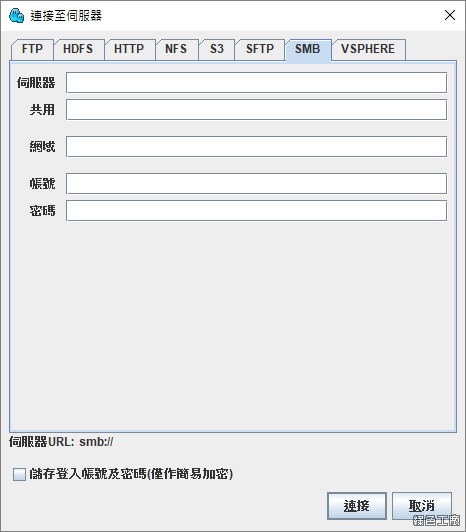
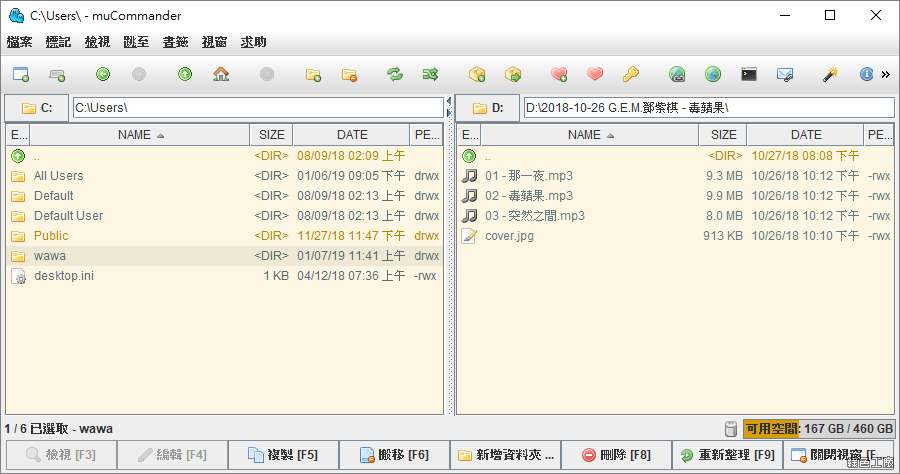
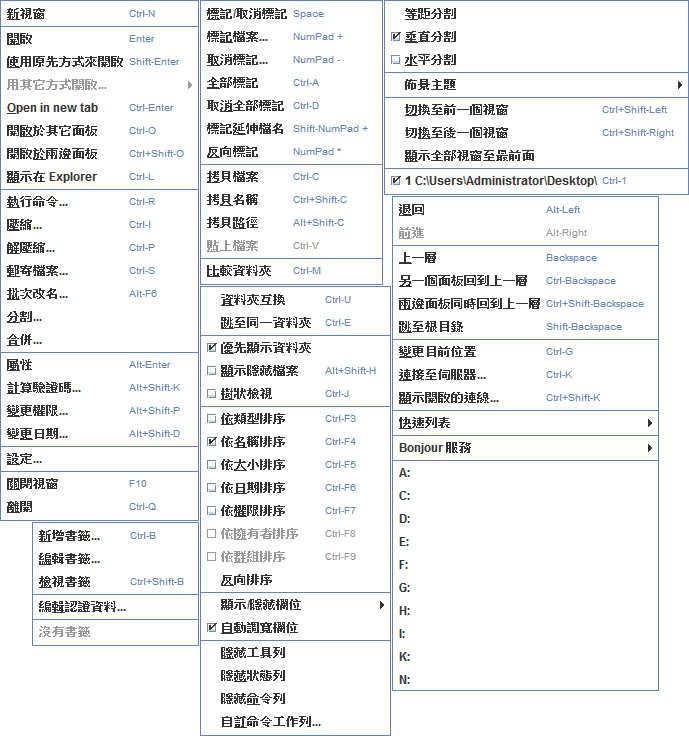
如果你不想要一直切換不同的客戶端軟體,而是希望在一個環境裡就能同時管理各種連線。這時候我們會選擇功能強大的檔案總管類別,它們雖然可能需要安裝,但它們的優點是「統一性」。例如你可以在同一個視窗內掛載多個 SFTP 站點。如果你追求的是高度整合的工具感,可以參考 muCommander 等類型的軟體,這對於需要同時管理多個不同來源資料的人來說更高效。
如何在「沒權限」的情況下搞定 SFTP 傳輸?
如果你正處於一個被限制高度的環境(例如公司的電腦無法安裝任何東西),卻又得處理大量的文件,可以嘗試以下實戰邏輯:
策略 A:使用瀏覽器與雲端中轉
這雖然不是真正的 SFTP 傳輸,但它是避開系統權限限制最直接的方式。利用 WebDAV 或支持大檔案上傳的第三方平台作為中間跳板。
策略 B:Portable 版客戶端 + 隨身碟
這是最推薦給技術人員的做法。你可以準備一個專用的「工具隨身碟」,裡面放著如 FileZilla 的便攜版或其他支援 SFTP 的輕量軟體。當你需要傳輸時,直接從隨身碟啟動。這樣就不會觸動到公司電腦的權限設定,同時也能保證你熟悉的工具在手邊。
策略 C:開發者專用的 CLI 工具
如果你稍微懂一點指令,很多 SFTP 的功能可以透過預設內建的命令列工具達成。例如 Linux 或 macOS 環境中內建的 scp 或 sftp 指令,這是不需要安裝任何額外軟體的,直接用終端機就能完成檔案傳輸。
常見坑洞與注意事項\n
在追求免安裝或輕量化時,有幾個細節一定要注意:
- 防火牆阻擋:無論你的軟體是不是免安裝的,只要你涉及到 Port 變動(例如 SFTP 的 22 連接埠),公司的防火牆仍然會攔截。如果你是從外網連進來,建議檢查路由器與防火牆設定。
- 安全性警示:千萬不要為了方便而使用「無加密」的 FTP 在公共網路傳輸敏感資料。即便是一瞬間的傳送,明文資訊(如帳號密碼)也可能被抓取。
- 實體連線穩定度:如果是用免安裝軟體進行超大型檔案(數十 GB 以上)的傳輸,建議確保網路環境穩定。有些簡易工具在斷線重連的自動恢復機制上不如專業版強健。
總結:選對場景才是關鍵\n
2026 年的現在,技術已經非常成熟,我們不再需要為了簡單的傳輸去刻意找尋複雜的架構。如果你是臨時使用的使用者,建議準備一套包含便攜版客戶端的隨身碟工具;如果你是長期維護某個空間,則應該選用穩定、支援 SFTP 的專業軟體。
不管是追求極致效能的 FTP Rush,還是強調速度快且支持多元協議的 Viper FTP,選擇適合你當下環境的工具,才能讓你的檔案傳輸變得順暢無礙。
