如果你現在還在用瀏覽器上傳大檔案,或者是被某些網頁上傳器頻繁中斷、速度緩慢搞到心煩,那麼換個專業的 FTP 客戶端軟體絕對是提升效率最快的方法。
隨著 2026 年網路技術的演進,雖然雲端硬碟已經非常普及,但對於需要處理大量資料、需要維持穩定連線,或是要與網頁伺服器同步檔案的人來說,FTP(File Transfer Protocol)以及更安全的 SFTP 依然是目前最可靠的工具。
今天這篇文章不聊複雜的伺服器架設,我們專注在「客戶端軟體」,也就是你電腦上用來傳送、下載、管理遠端檔案的那套介面。針對不同需求的用戶,我整理出幾個 2026 年依然值得首選的免費工具。
全能首選:還是 FileZilla 最穩定的選擇
如果你要找一個「安裝一次,可以用到退休」的軟體,FileZilla 依然是我的首選推薦。雖然它已經存在很多年了,但在 2026 年這個時間點,它依然優化得非常好。
為什麼還要選 FileZilla?
- 跨平台支援:不論你是用 Windows、macOS 或 Linux,介面跟操作邏輯幾乎一致。
- 多連線管理:你可以同時開啟多個視窗,分別連接不同的伺服器(例如一個放網站檔案,一個放備份資料)。
- 自動辨識協定:它能聰明地辨識 FTP、SFTP 以及 FTPS。這對新手來說非常重要,因為很多時候我們會搞不清楚到底是哪種加密格式。
- 排隊與續傳功能:這是重點!如果你要上傳幾 GB 的大影片或大量圖片,萬一網路斷掉,FileZilla 能自動重試並從中斷的地方繼續,而不是從頭開始。
對於一般的使用者來說,FileZilla 的界面設計雖然比較傳統,但功能非常齊全。它提供清晰的進度條,讓你清楚知道現在上傳到百分之幾。如果你是剛接觸 FTP 並想要一個功能完整、不會卡卡的工具,選它絕對不會出錯。
給追求速度與極簡的使用者:CrossFTP 或類似軟體
有些人可能覺得 FileZilla 的選單太多太複雜,他們需要的只是「快點把檔案傳上去」。在這種情況下,我們會建議選擇一些 UI 較清爽、操作邏輯更直覺的工具。
這類軟體的優勢在於它們通常會隱藏掉一些進階開發者才需要的設定。如果你只是偶爾需要上傳幾個資料夾到伺服器,這種簡約風格的工具能讓你更快進入工作狀態。雖然這類工具的功能點可能不如 FileZilla 那麼豐富,但對於追求效率、不需要複雜排程或特殊腳本支援的使用者來說,更直覺的操作流程反而是加分項。
跨越平台的實務技巧:如何確保傳輸不失敗?
無論你選擇哪一款免費的 FTP 客戶端,在實際操作時有幾個「踩坑點」是大家常遇到的。解決這些問題,能讓你的上傳與下載流程順暢很多。
1. 注意連線逾時(Timeout)設定
有些伺服器如果一段時間沒動作就會切斷連接。建議在軟體的設定中,將「閒置逾時」調高一點。這特別是在處理超大檔案時,避免因為轉檔或硬碟讀取稍微慢一點而被踢掉。
2. 主動模式(Active)與被動模式(Passive)
這是新手最常遇到的坑。如果你的軟體連不上伺服器,或是連上後沒辦法列出目錄,通常是「模式」設錯了。在現代網路環境下,我們強烈建議一律使用「被動模式」(Passive Mode)。這能確保客戶端透過 80 或 443 等常用連接埠與伺服器溝通,避開大多數防火牆攔截的問題。
3. 選對正確的協定
如果你在操作時發現連線極慢或被擋掉,請檢查一下你使用的到底是 FTP、FTPS 還是 SFTP。目前的網路環境中,SFTP 是最推薦的做法,因為它會對傳輸內容進行加密,保護你的帳密與檔案內容不被竊聽。
如果你也需要管理自己的伺服器功能
有時候我們不只是要用軟體去連線別人人的伺服器,而是我們自己有一台機器(或是租用的虛擬主機)想要建立一個專屬的儲存空間。如果你同時具備這方面的需求,除了選擇好的客戶端來傳輸資料外,你可能也需要考慮到後端的架設品質。
若是你要在自己的環境中架設一個功能齊全的伺服器,可以參考 Serva 多工迷你伺服器,支援 HTTP/FTP/TFTP/DHCP/DNS/SNTP/SYSLOG 一款搞定! 的相關介紹。雖然這是一個端的解決方案,但了解後端如何運作,有助於你更精準地調整前端客戶端的設定。
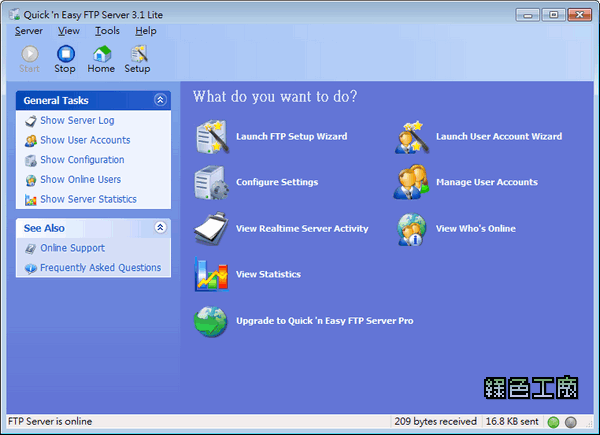
如果你追求的是較為輕量、專門針對 FTP 基礎功能的伺服器環境,則可以參考 Quick `n Easy FTP Server Lite 3.1 - FTP伺服器 的實作方式。選擇到適合的後端架構,搭配上述推薦的免費客戶端軟體,就能建立出一套極具穩定性的傳輸工作流。
總結:該選哪一個?
為了讓你快速做出決定,我把這幾種情況簡化成建議對照表:
- 「我要功能最齊全、以後都要用、不介意稍微學習一下選單」 $
ightarrow$ 選 FileZilla。
- 「我是個懶人,我只要簡單的圖形介面,要把檔案丟上去就好」 $
ightarrow$ 找尋簡約風格的第三方客戶端或使用原生功能。
- 「我正在建立自己的伺服器空間來備份資料」 $
ightarrow$ 先確認你的伺服器環境穩定(可參考上文提到的基礎工具),再搭配 FileZilla 作為主力操作視窗。
無論你最終選擇哪一個,最重要的就是找一個支援 SFTP 協定、並具備「續傳功能」的軟體。在 2026 年這個時間點,這兩項能力是確保數據安全與上傳成功的關鍵基礎。
